반응형
구글 애드센스, 4번의 고배 끝에 5번째 만에 승인받은 후기! 🎉
안녕하세요! 오늘은 드디어 제 블로그에 구글 애드센스 광고를 달게 된 기쁜 소식을 전해드리려고 합니다. 무려 4번의 승인 거절을 겪고 5번째 도전 만에 얻어낸 값진 결과라 더욱 의미가 깊네요. 저처럼 애드센스 승인에 어려움을 겪는 분들께 조금이나마 도움이 되었으면 하는 마음에 그동안의 과정과 해결 방법을 공유해 봅니다.
잦은 승인 거절과 알 수 없는 도메인 오류
처음 애드센스 승인을 신청한 것은 8월 28일이었습니다. 하지만 기대와 달리 연이어 '승인 거절' 이메일을 받아야 했죠. 제가 받았던 반려 사유는 다음과 같았습니다.
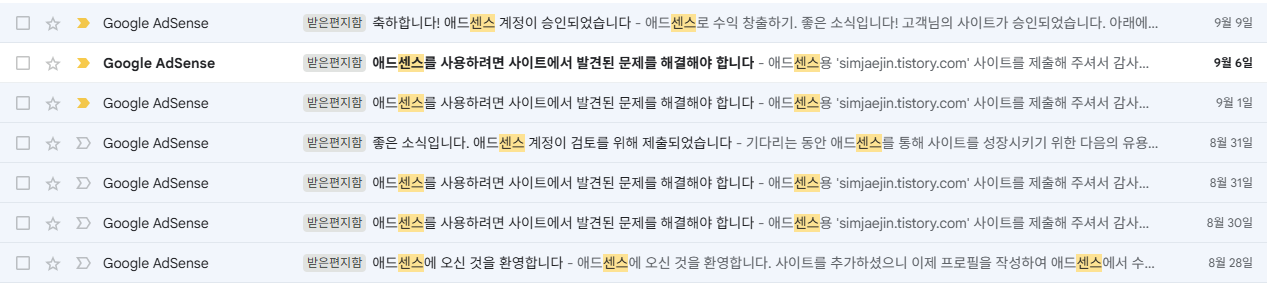
- 콘텐츠 부족: 카테고리는 생성했지만, 해당 카테고리에 글이 없는 경우
- 비공개 글 존재: 일부 글이 비공개로 설정되어 있는 경우
- 사이트 도메인 오류: '연결 대상 사이트 도메인을 찾을 수 없습니다' 라는 메시지가 반복적으로 나타남
앞선 두 가지 문제는 게시글을 정리하고 비공개 글을 공개글로 발행하며 쉽게 해결할 수 있었습니다. 하지만 마지막 **'사이트 도메인 오류'**는 정말 막막했습니다. 제 블로그는 아무 문제 없이 잘 접속되는데, 왜 구글은 도메인을 찾을 수 없다고 하는 걸까요? 🤔
문제 해결의 실마리: HTML에 코드 직접 삽입하기
답답한 마음에 구글링을 해보니 저와 비슷한 문제를 겪은 분들이 많았고, 해결 방법도 찾을 수 있었습니다. 해답은 애드센스 코드를 블로그 HTML에 직접 삽입하는 것이었습니다. 방법은 아주 간단합니다.
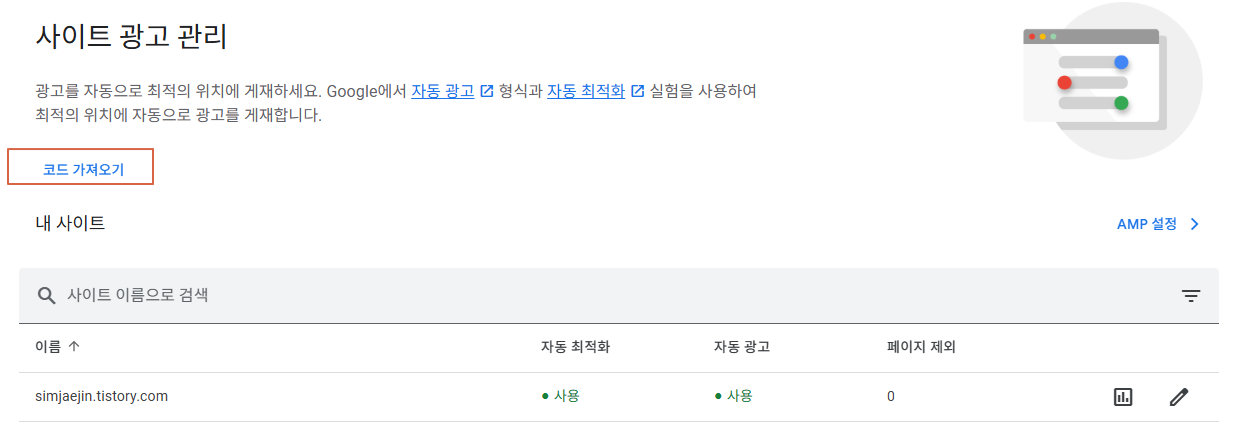
- 애드센스 페이지에 접속 후, 광고 > 개요 탭에서 **'코드 가져오기'**를 클릭하여 코드를 복사합니다.
- 티스토리 관리 페이지로 이동하여 꾸미기 > 스킨 편집 > html 편집으로 들어갑니다.
- 복사한 코드를 HTML 소스의 <head> 와 </head> 태그 사이에 붙여넣고 저장합니다.
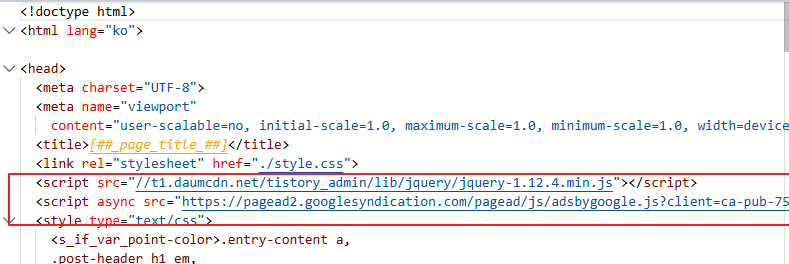
이렇게 조치한 후 다시 검토 요청을 보냈고, 얼마 지나지 않아 꿈에 그리던 '승인 완료' 이메일을 받을 수 있었습니다! 🥳
별것 아닌 간단한 작업이었지만, 여러 번의 실패 끝에 문제를 해결하고 나니 정말 뿌듯하고 기분이 묘하더군요. 이제 첫발을 뗀 만큼, 앞으로 더욱 유익하고 재미있는 콘텐츠로 블로그를 채워나가겠습니다. 지켜봐 주세요!
반응형
'커리어, 성장 > 일상, 생각' 카테고리의 다른 글
| 나는 내가 '안정성'을 원한다고 착각했다 (부제: 가치관과 롤모델에 대한 두 번째 생각) (0) | 2025.09.20 |
|---|---|
| 나의 커리어 나침반을 찾아서: 두 명의 롤모델, 하나의 길 (0) | 2025.09.14 |
| 길을 잃은 줄 알았는데, 나만의 '커리어 지도'를 그리다 (2) | 2025.09.13 |
| 40대가 되기 전에 시작한, 나만의 무기 만들기 (0) | 2025.08.30 |
| 평범한 개발자의 솔직한 고민, 앞으로의 10년을 위한 다짐 (4) | 2025.08.29 |